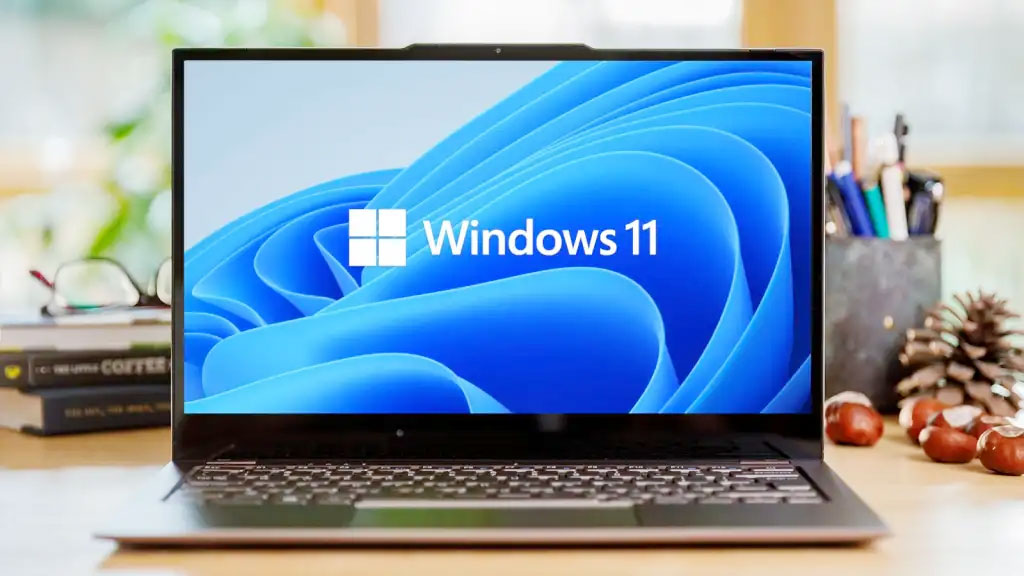
গুরুত্বপূর্ণ কাজের সময় কম্পিউটার স্ক্রিনে নোটিফিকেশন বারবার আসা বেশ বিরক্তিকর হতে পারে। তবে উইন্ডোজ ১১ কম্পিউটারে ‘ডু নট ডিস্টার্ব’ ফিচারটি এ ধরনের সমস্যা থেকে মুক্তি দিতে সাহায্য করতে পারে। খুব সহজেই এই ফিচার চালু করে আপনার কম্পিউটারে নির্বিঘ্নে কাজ করতে পারবেন।
ডু নট ডিস্টার্ব মোড কি
যখন আপনি পড়াশোনা করছেন বা গুরুত্বপূর্ণ কাজ করছেন, তখন মাঝে মাঝে নোটিফিকেশন এসে আপনার মনোযোগে ব্যাঘাত ঘটাতে পারে। বেশির ভাগ ক্ষেত্রে নোটিফিকেশনগুলো কম্পিউটার সিস্টেম, অ্যাপ্লিকেশন ও কিছু ইমেইল থেকে আসে। ‘ডু নট ডিস্টার্ব’ ফিচার চালু করলে এই সমস্যা খুব সহজে সমাধান করা যায়।
ফিচারটি কোনো নোটিফিকেশন বা অ্যালার্ট স্ক্রিনে দেখানোর আগেই বন্ধ করে দেয়। তবে এই মোড চালু করলে কোনো গুরুত্বপূর্ণ তথ্য মিস হবে না। কারণ যেসব পপ-আপ মেসেজ আসে, সেগুলো সব নোটিফিকেশন সেন্টারে চলে যায়। তাই পরে সেগুলো চেক করা যাবে।
ডু নট ডিস্টার্ব চালু করবেন যেভাবে
ফিচারটি চালু করার পর সহজেই আপনার উইন্ডোজ নোটিফিকেশনগুলোর ওপর নিয়ন্ত্রণ রাখতে পারবেন। উইন্ডোজ ১১-এর পুরো স্ক্রিনে অ্যাপ ব্যবহার করার সময় কিছু গুরুত্বপূর্ণ বা জরুরি নোটিফিকেশন বা অ্যালার্ট ফিচারটি উপেক্ষা করতে পারে। এ ক্ষেত্রে ‘ভিউ নোটিফিকেশন’ (নোটিফিকেশন দেখুন) নামে একটি বাটন দেখা যাবে। এই বাটনে ক্লিক করে নোটিফিকেশনের কনটেন্টটি দেখা যাবে।
তিন উপায়ে এই ফিচার চালু করা যায়।
পদ্ধতি ১: সেটিংস থেকে ‘ডু নট ডিস্টার্ব’ চালু করা
১. কিবোর্ডের ‘Win + I’ চেপে বা সার্চ করে ‘সেটিংস’ উইন্ডো খুলুন।
২. বাঁ পাশের মেনু থেকে ‘সিস্টেম’ অপশনটি নির্বাচন করুন। তারপর ডান পাশে ‘নোটিফিকেশন’ অপশনটি ক্লিক করুন।
৩. ডিফল্টভাবে ‘ডু নট ডিস্টার্ব’ ফিচারটি বন্ধ থাকে। সেখান থেকে ফিচারটির পাশে থাকা টগল সুইচ (অন বা অফ) চালু করুন।
এখন ‘ডু নট ডিস্টার্ব’ মোড চালু হবে। আপনি চাইলে এই একই ধাপ অনুসরণ করে যেকোনো সময় মোডটি বন্ধও করতে পারেন।
পদ্ধতি ২: নোটিফিকেশন সেন্টার থেকে
১. কিবোর্ড ‘Win + N’ শর্টকাট একসঙ্গে চেপে ‘নোটিফিকেশন সেন্টার’ খুলুন। এই পদ্ধতি কাজ না করলে আগের মতো সেটিংসে গিয়ে সিস্টেম থেকে ‘নোটিফিকেশন’ অপশনটি ক্লিক করুন।
২. ওপরের ডান কোনায় থাকা বেল আইকন (ঘণ্টা আইকোন)-এ ক্লিক করুন। এই অপশন ডিফল্টভাবে বন্ধ থাকে।
এর পর থেকে প্রাধান্য অনুযায়ী নোটিফিকেশন ও অ্যালার্মের ব্যানার দেখা যাবে। সেগুলো প্রয়োজন অনুসারে চালু বা বন্ধ করুন।
পদ্ধতি ৩: অটোমেটিক রুলস ব্যবহার করে
১. কিবোর্ডের ‘Win + I’ চেপে বা সার্চ করে ‘সেটিংস’ উইন্ডো খুলুন।
২. বাঁ পাশের মেনু থেকে ‘সিস্টেম’ অপশনটি নির্বাচন করুন। তারপর ডান পাশে ‘নোটিফিকেশন অপশনটি ক্লিক করুন।
৩. এরপর ডান পাশে থাকা ‘ডু নট ডিস্টার্ব অটোমেটিক্যালি’ অপশনে ক্লিক করুন। এটি কয়েকটি অপশন দেখাবে—
•ডিউরিং দিস টাইম: আপনি একটি নির্দিষ্ট সময় নির্বাচন করতে পারেন, যখন ‘ডু নট ডিস্টার্ব’ স্বয়ংক্রিয়ভাবে চালু হবে এবং এটি কতটা সময় পর পর পুনরাবৃত্তি হবে, তা-ও নির্ধারণ করতে পারবেন। উদাহরণস্বরূপ, আপনি কাজের সময়ে বা পড়াশোনার সময় এটি স্বয়ংক্রিয়ভাবে চালু করতে পারেন।
•ডিসপ্লে ডুপ্লিকেট করার সময়: ডিসপ্লে ডুপলিকেট বা স্ক্রিন শেয়ারের সময় ফিচারটি চালু করলে নোটিফিকেশনগুলো স্ক্রিনে আসবে না। ফলে আপনার প্রেজেন্টেশন বা মিটিংয়ে ব্যাঘাত ঘটবে না।
•হোয়েন প্লেয়িং এ গেম: এই অপশন চালু করলে গেম খেলার সময় নোটিফিকেশন স্ক্রিনের সামনে দেখাবে না।
•ফুল স্ক্রিন মোড: এই অপশন চালু করলে কোনো অ্যাপ ফুল-স্ক্রিনে ব্যবহার করার সময় নোটিফিকেশনগুলো লুকিয়ে রাখবে।
এসব সেটিংসের মাধ্যমে আপনি বিভিন্ন পরিস্থিতিতে বিরক্তিকর নোটিফিকেশন থেকে মুক্ত থাকতে পারবেন।
৪. প্রয়োজন অনুযায়ী অপশনগুলোর পাশের চেকবক্সে টিক চিহ্ন দিন।
সিস্টেম নোটিফিকেশন, সেফটি সতর্কতা, ইমার্জেন্সি সতর্কতার মতো গুরুত্বপূর্ণ নোটিফিকেশন ব্লক করবে না ডু নট ডিস্টার্ব মোডটি।
তথ্যসূত্র: মিনি টুল