স্মার্টফোনে ওয়াই-ফাই সংযোগ না পেলে করণীয়
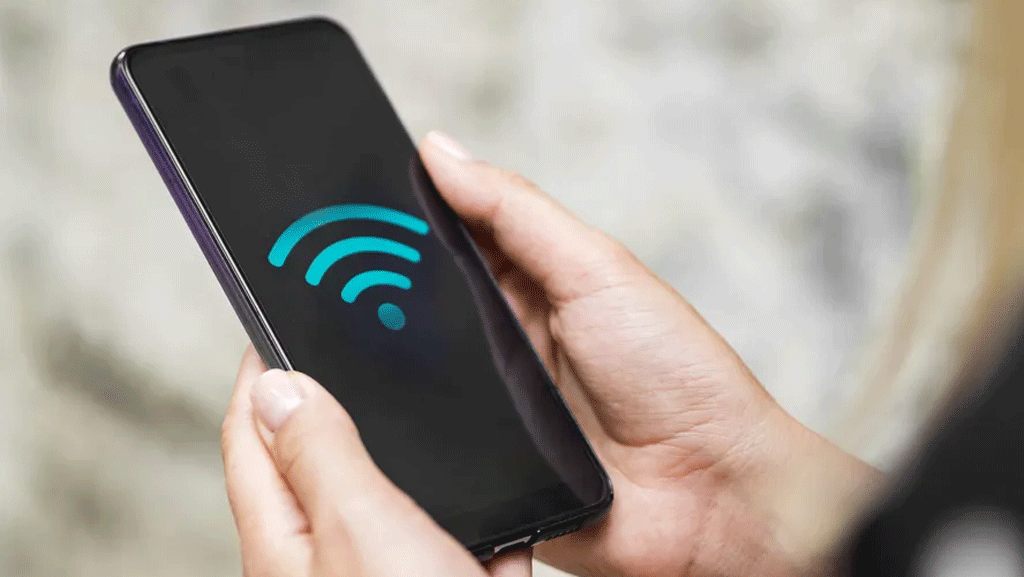
নতুন যুগের ডিজিটাল জীবনযাত্রায় স্মার্টফোন এবং ওয়াই-ফাই সংযোগের গুরুত্ব অপরিসীম। তবে হঠাৎ ফোনের ওয়াই-ফাই কাজ না করলে তা আমাদের দৈনন্দিন কাজকর্মে বড় ধরনের অসুবিধার সৃষ্টি করতে পারে। এমন পরিস্থিতিতে উদ্বিগ্ন হওয়ার কিছু নেই। কারণ, বেশির ভাগ সময়ই এই সমস্যার সহজ সমাধান পাওয়া যায় কয়েকটি সহজ ধাপ অনুসরণ করে।
ফোনের ওয়াই-ফাই সংযোগ সমস্যার ৭টি গুরুত্বপূর্ণ পরামর্শ তুলে ধরা হলো—
১. ফোনটি রিস্টার্ট করুন
আপনার ফোন ওয়াই-ফাই সংযোগে ব্যর্থ হলে প্রথমেই ফোনটি রিস্টার্ট করে দেখতে পারেন। অনেক সময় ছোটখাটো সমস্যার সমাধান হয়ে যায় ফোন বন্ধ করে আবার চালু করার মাধ্যমে। সাধারণত পাওয়ার বাটন কয়েক সেকেন্ড ধরে চাপলে ফোন বন্ধ হয়। ৩০ সেকেন্ড অপেক্ষা করে আবার চালু করুন।
২. ফোনটি এয়ারপ্লেন মোডে আছে কি না দেখুন
আপনার ফোন এয়ারপ্লেন মোডে রয়েছে কি না তা খেয়াল করুন। এই মোডে থাকলে ওয়াই-ফাইয়ের সংযোগ বিচ্ছিন্ন হয়ে যেতে পারে। এদিকে এয়ারপ্লেন মোড বন্ধ থাকা সত্ত্বেও এই সমস্যা দেখা গেলে ফোনকে এক মিনিট এয়ারপ্লেন মুডে রেখে আবার ওয়াই-ফাইয়ের সঙ্গে যুক্ত করে দেখেন।
আইফোনে এয়ারপ্লেন মোড অফ করার উপায়
- আইফোনের কন্ট্রোল সেন্টার খুলুন। আইফোন এক্স বা নতুন মডেল হলে ওপরের ডান কোনা থেকে নিচে সোয়াইপ করুন। পুরোনো হলে নিচ থেকে ওপরে সোয়াইপ করুন।
- যদি প্লেন আইকন নীল হয়, তাহলে চাপ দিয়ে বন্ধ করুন।
অ্যান্ড্রয়েডে এয়ারপ্লেন মোড অফ করার উপায়—
- নোটিফিকেশন প্যানেল নিচের দিকে সোয়াইপ করুন।
- প্লেন আইকন দেখুন, যদি নীল রঙের হয়ে থাকে চাপ দিয়ে তা বন্ধ করুন।
৩. ওয়াই-ফাই নেটওয়ার্ক পুনরায় সংযোগ করুন
আপনার ফোন আগের সংরক্ষিত নেটওয়ার্কগুলো স্মরণ করে রাখে। তবে মাঝেমধ্যে নির্দিষ্ট নেটওয়ার্ক ভুলভাবে সংরক্ষিত থাকতে পারে। তাই নেটওয়ার্কটির ফরগেট (Forget) অপশন ব্যবহার করে আবার সংযোগ করার প্রয়োজন হতে পারে।
আইফোনের ক্ষেত্রে
- সেটিংসে গিয়ে ওয়াই-ফাই নির্বাচন করুন।
- নেটওয়ার্কের পাশে থাকা ‘আই’ আইকনে ক্লিক করুন।
- এবার ‘ফরগেট দিস নেটওয়ার্ক’-এ চাপুন।
- নেটওয়ার্ক আবার দেখা দিলে পাসওয়ার্ড দিয়ে ওয়াই-ফাইয়ের সঙ্গে যুক্ত করুন।
অ্যান্ড্রয়েডের ক্ষেত্রে
- ফোনের সেটিংস থেকে ‘কানেকশন’ বা ‘নেটওয়ার্ক অ্যান্ড ইন্টারনেট’ অপশনে যান।
- ওয়াই-ফাই অপশন থেকে নেটওয়ার্কের নামের ওপর ট্যাপ করুন।
- এবার ‘ফরগেট’ অপশনে ট্যাপ করুন।
- নেটওয়ার্ক আবার দেখা দিলে পাসওয়ার্ড দিয়ে ওয়াই-ফাইয়ের সঙ্গে যুক্ত করুন।
৪. নেটওয়ার্ক সেটিংস রিসেট করুন
যদি ওপরের পদ্ধতিগুলো কাজ না করে, তাহলে নেটওয়ার্ক সেটিংস রিসেট করুন। এতে ওয়াই-ফাই পাসওয়ার্ড ও সংরক্ষিত সব নেটওয়ার্ক মুছে যাবে। তবে আপনার অ্যাপ, ছবি বা কন্টাক্ট মুছে যাবে না।
আইফোনে রিসেট পদ্ধতি
- আইফোনের সেটিংস থেকে জেনারেল অপশনে প্রবেশ করুন।
- এবার ট্রান্সফার বা রিসেট আইফোন অপশন নির্বাচন করুন।
- এখন ‘রিসেট’ অপশন থেকে ‘রিসেট নেটওয়ার্ক সেটিংস’ বাটনে ট্যাপ করুন।
- এবার আইফোনের পাসকোড দিন।
অ্যান্ড্রয়েডে রিসেট পদ্ধতি
- ফোনের সেটিংস থেকে সিস্টেম অপশনে প্রবেশ করুন।
- এবার ‘অ্যাডভান্সড’ অপশনে ‘রিসেট অপশনস’ নির্বাচন করুন।
- এখন রিসেট ওয়াই-ফাই অপশনে ট্যাপ করুন।
- এবার রিসেট ওয়াই-ফাই, মোবাইল অ্যান্ড ব্লুটুথ অপশনে ট্যাপ করুন।
- সবশেষে ফোনের পাসওয়ার্ড বা পাসকোড দিন।
৫. রাউটার রিস্টার্ট করুন
বেশির ভাগ ইন্টারনেট সমস্যা ঠিক হয় রাউটার রিস্টার্ট করে। রাউটার থেকে পাওয়ার প্লাগ ৩০ সেকেন্ড বের করে আবার লাগান। নেটওয়ার্ক প্রায় ৫ মিনিটের মধ্যে আবার আসবে। যদি রাউটার চালু না হয়, তাহলে ইন্টারনেট সার্ভিস প্রোভাইডারের সঙ্গে যোগাযোগ করুন।
৬. সফটওয়্যার আপডেট করুন
সফটওয়্যার আপডেট টানা রাখাও গুরুত্বপূর্ণ। এটি ফোনের নিরাপত্তা নিশ্চিত করে এবং অনেক সময় ওয়াই-ফাই সংযোগের সমস্যা দূর করে।
৭. সঠিক পাসওয়ার্ড দিয়েছেন কি না নিশ্চিত করুন
সাধারণ ভুলের কারণেও সংযোগ ব্যর্থ হয়। পাসওয়ার্ড দেওয়ার সময় ধীরে ধীরে প্রতিটি অক্ষর ঠিকমতো টাইপ করছেন কি না দেখুন। ভুলবশত কোনো অক্ষর টাইপ হয়ে ভুলে গেলে সংযোগ হবে না।